核心机制与通关省流导读
在赛博朋克与黑色电影交融的《暗影狂奔:香港》(Shadowrun: Hong Kong)中,游戏进程的管理看似简单,实则隐藏着不少导致玩家“血汗白流”的隐患。对于大多数硬核玩家而言,明确存档位置不仅是备份数据的基础,更是进行存档修改、触发隐藏彩蛋或进行多周目速通的关键前提。
简而言之:
- 默认路径:主要位于系统用户文档文件夹下(GOG/Steam通用逻辑)。
- 保存机制:游戏内置自动保存,但在关键区域切换后强烈建议手动存档。
- 避坑核心:切勿直接修改源文件而不备份,且注意系统盘符映射问题。
前置准备与装备/属性要求
在深入探讨目录结构前,请确保你的系统满足以下“数字卫生”标准:
- 驱动器映射检查:部分老派硬核玩家习惯将“用户文档”文件夹重定向至非系统盘(如D盘或E盘)。如果你的文档文件夹被移动过,直接照搬C盘路径会导致找档失败。请务必先确认你电脑中“我的电脑/此电脑 -> 文档”的实际物理位置。
- 权限管理:访问游戏存档目录通常需要管理员权限。如果是Win10/Win11系统,建议以管理员身份运行文件资源管理器,避免因权限拦截而无法查看深层目录。
详细流程/路线拆解:手把手教你找到“老底”
以下是针对主流发行平台(以GOG版为例,Steam逻辑同理)的详细路径定位流程:
第一步:锁定根目录
默认情况下,游戏数据会静悄悄地藏在你的用户文档深处。请打开资源管理器,进入:
C:\Users\[你的用户名]\Documents\Shadowrun Hong Kong\ContentPacks
注:如果你使用的是GOG版,请务必认准 ContentPacks 文件夹,而非直接在游戏安装目录寻找。

第二步:识别磁盘映射差异
很多玩家在截图对比时会产生困惑:“为什么我找的是C盘,图里却是D盘?”这并非路径错误,而是因为原示例作者将用户文档文件夹重定向到了D盘。
如果你的电脑未做重定向操作,请坚持使用上述C盘路径。若发现 Documents 文件夹图标带有快捷方式箭头,说明它确实被移动了,请跟随箭头指引,在对应的物理盘符下寻找 Shadowrun Hong Kong 文件夹。
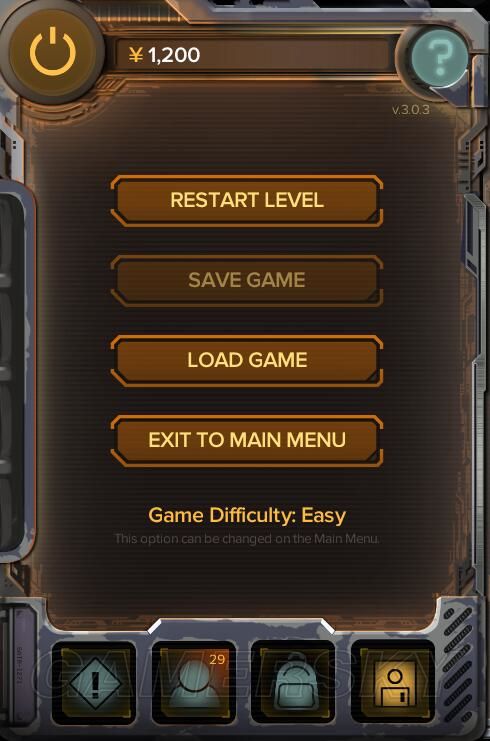
第三步:区分自动与手动保存文件
进入目录后,你会看到若干文件夹。游戏机制如下:
- 自动保存(Auto-Save):随着你探索地图或触发关键剧情节点,游戏会周期性覆盖
auto-save相关文件。这是你“卡关”时唯一的救命稻草。 - 手动保存(Manual Save):当到达安全的室内区域或剧情过场后,按
F5(或对应按键)进行手动存储。建议养成“进副本前存一次,出副本后存一次”的习惯。
老玩家避坑心得与隐藏彩蛋
- “改档”前的黄金法则:如果你打算通过修改存档数值(如增加技能点、修改资金)来跳过困难部分,必须先复制一份原始文件夹作为备份。《暗影狂奔:香港》的存档结构较为敏感,一次错误的编辑可能导致游戏无法启动或角色数据崩坏。
- 多周目重置技巧:如果你完成了全收集并希望体验全新结局,不要直接删除文件。尝试进入
ContentPacks下的高级配置文件,或通过游戏内的选项清除特定成就缓存(视版本而定),以确保成就系统能正确识别新的“初见”状态。 - 性能优化相关:部分玩家在开启高画质后会出现瞬间闪退导致存档未写入的情况。建议在长时间战斗后,强制进行一次手动存档,以防系统意外断电或任务管理器强制结束进程导致数据丢失。
常见问题 FAQ
Q1: 我在Steam版里找不到C盘下的 Shadowrun Hong Kong 文件夹怎么办?
A: 检查是否开启了“流式传输”或游戏安装在非C盘。部分情况下,文档文件夹可能被系统隐私设置隐藏。请确保在资源管理器选项中勾选了“显示隐藏的文件和文件夹”。
Q2: 自动保存的频率是多少?为什么我刚才的操作没有存进去? A: 游戏通常在进入新的地图区域、完成特定对话或遭遇Boss战结束后触发自动保存。如果你在同一个室内场景停留过久而未切换区域,自动保存可能尚未触发。请手动存档以确保安全。
Q3: 为什么我的文档文件夹在D盘,但路径看起来还是C盘?
A: 这是一个经典的Windows映射误区。C:\Users\Name\Documents 只是默认挂载点。如果你右键该文件夹属性查看“位置”选项卡,且修改到了D盘,请直接在D盘对应路径查找游戏数据。