《巫师3》REDkit编辑器深度教程:告别卡顿与路径报错,掌握游戏Mod开发的终极钥匙
【核心机制与省流导读】
REDkit并非简单的“插件”,而是CDPR官方推出的全功能游戏编辑器。它允许开发者直接修改《巫师3》的底层代码、场景与任务逻辑。很多新手第一步就卡在了“路径配置”上,导致编辑器白屏或无法启动。本攻略将拆解安装、初始化设置及项目创建的全流程,特别针对常见的路径错误和生成失败问题提供硬核解决方案,让你从“看客”变“开发者”。
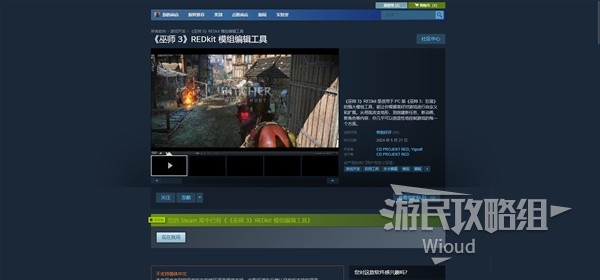
本文深度解析《巫师3》REDkit编辑器核心机制,提供Steam/GOG/Epic三大平台无损安装流程,详解路径设置避坑技巧及项目初始化要点。针对新手卡死、路径错误等高频故障提供FAQ解决方案,助玩家快速掌握游戏Mod开发工具,实现自定义任务与玩法创建。
REDkit并非简单的“插件”,而是CDPR官方推出的全功能游戏编辑器。它允许开发者直接修改《巫师3》的底层代码、场景与任务逻辑。很多新手第一步就卡在了“路径配置”上,导致编辑器白屏或无法启动。本攻略将拆解安装、初始化设置及项目创建的全流程,特别针对常见的路径错误和生成失败问题提供硬核解决方案,让你从“看客”变“开发者”。
在启动编辑器之前,必须确保你的《巫师3》本体是完整的。REDkit需要读取游戏原始文件进行编译,因此游戏本体版本需与REDkit兼容(通常跟随最新热更新)。
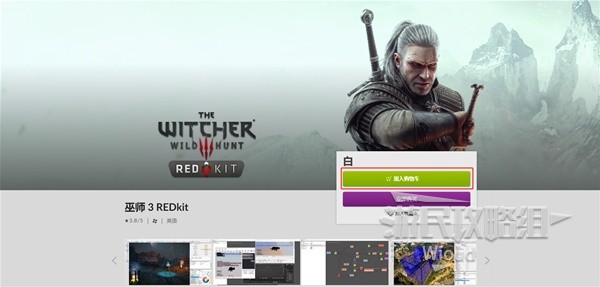
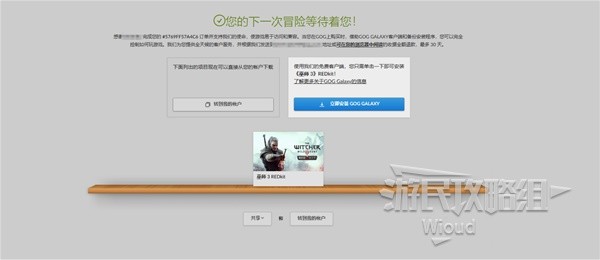
根据你购买游戏的平台,选择对应的下载方式:
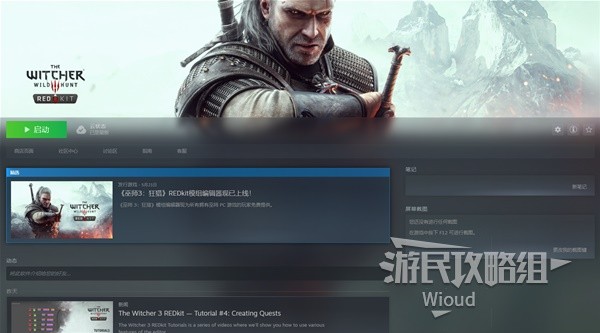
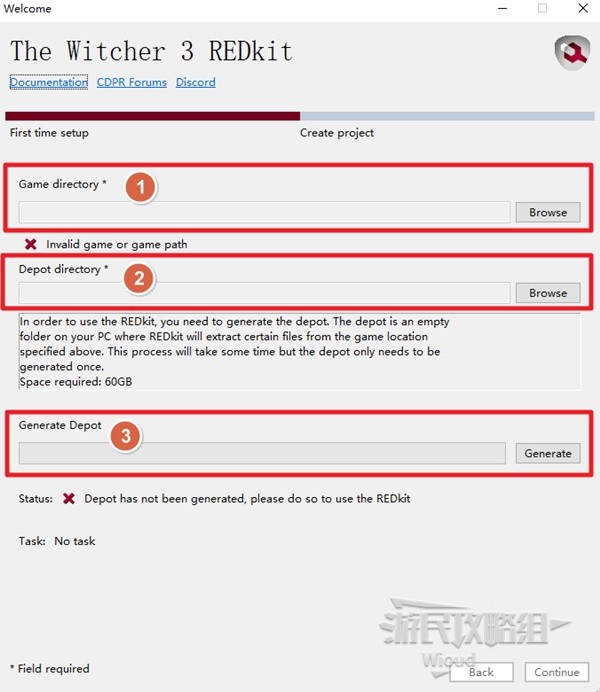
第一次打开REDkit时,界面会停留在设置页。这里有三个关键步骤,顺序错乱或路径错误是90%新手报错的原因。
编辑器需要知道《巫师3》装在哪里。默认路径通常是 C:\Program Files (x86)\Steam\steamapps\common\The Witcher 3 或你自定义的安装位置。
Browse(浏览),定位到游戏根目录(包含 bin、data 等文件夹的那个层级),选中该文件夹后点击 Select Folder。如果路径错误,后续所有资源编译都会失败。REDkit运行时会产生大量临时编译文件,需要独立的存储路径。建议在游戏安装盘的根目录下手动创建一个名为 depot 的新文件夹,或者在D盘建立专门的大容量目录。
Browse,选中该文件夹。确保该路径有足够的剩余空间(建议至少预留10-20GB),否则“Generate”阶段会中途崩溃。完成前两步后,点击右侧的 Generate 按钮。
进入主界面后,右下角的 Create new project 是起点。这一步允许你定义Mod的名称和基础参数。项目创建成功后,才能开始导入脚本、修改场景或设计任务逻辑。
depot 所在盘符剩余空间,并尝试更换机械硬盘到固态硬盘。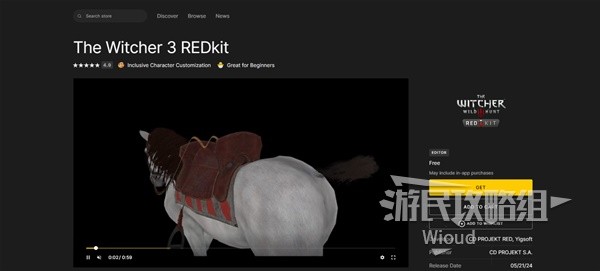
Q1:启动REDkit后黑屏或闪退怎么办? A:首先检查显卡驱动是否为最新版本。其次,确保游戏本体文件完整(Steam验证游戏文件完整性)。如果依旧闪退,尝试以管理员身份运行REDkit,并关闭其他占用大量内存的后台程序。
Q2:为什么我看视频里的功能找不到,界面不一样?
A:REDkit会随游戏更新迭代。本教程基于最新稳定版。旧版教程中的菜单结构可能已调整,请以当前版本 File 或 Tools 菜单下的实际选项为准。核心逻辑(路径->生成->创建项目)保持不变。
Q3:我可以不装游戏,直接下载REDkit玩Mod吗? A:绝对不行。REDkit是开发工具,不是游戏本体。它必须依赖《巫师3》的原始数据文件才能运行。没有游戏本体,编辑器根本无法加载资源库。
掌握REDkit意味着你从玩家进阶为创造者。虽然初始设置略有门槛,但一旦跨过“路径配置”这道坎,后续的场景编辑、任务脚本编写将豁然开朗。建议新手先跟随官方Wiki的基础Demo项目练习,再尝试独立开发,避免一开始就因复杂逻辑陷入死胡同。