针对《侠客风云传》默认使用集成显卡导致画面卡顿、显存不足的问题,本教程详解如何识别A/N卡类型、通过鲁大师完善驱动及在系统中强制指定高性能显卡运行游戏。含详细图文步骤与常见故障排除,助你满帧流畅通关。
《侠客风云传》双显卡切换全攻略:独显不工作?3步解决卡顿与黑屏终极指南
核心机制与通关省流导读
很多刚入手《侠客风云传》的玩家会发现,游戏默认调用的是笔记本的集成显卡(Intel核显),导致高画质下掉帧甚至崩溃。这是因为游戏优化未自动识别高性能独显。本教程将带你从识别显卡、补全驱动到系统级绑定,彻底解决“独显躺平”问题。全程只需5分钟,小白也能轻松上手。
前置准备与装备/属性要求
在开始操作前,请确认你的电脑满足以下硬件逻辑:
- 双显卡架构:你必须拥有一台同时搭载集成显卡(Intel)和独立显卡(NVIDIA或AMD)的笔记本电脑。如果只有单显卡,请跳过此教程。
- 驱动状态:独显驱动未安装或版本过旧会导致切换失败。
- 游戏路径:你知道《侠客风云传》的根目录位置(通常包含
launch.exe 或无后缀的 launch 文件)。
详细流程/路线拆解图文详解
第一步:侦察敌情——确认你的显卡身份
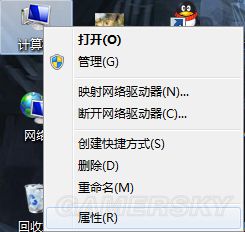
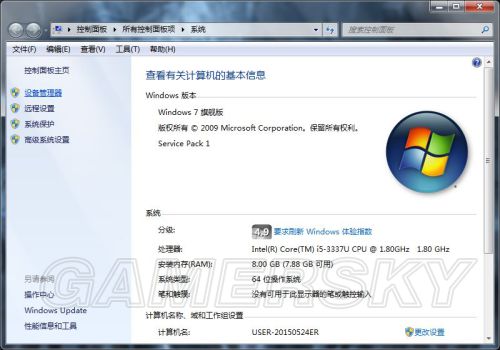
首先我们需要知道电脑里装的是什么“芯”。右击【我的电脑】,选择【属性】,随后点击左侧边栏的【设备管理器】。
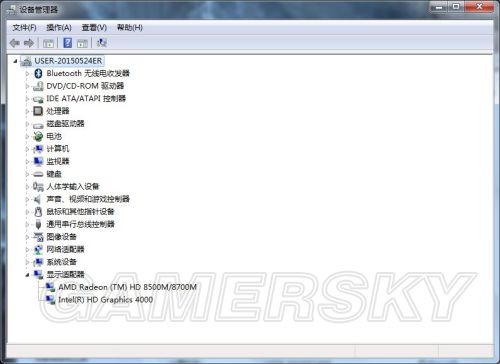
进入后,双击展开【显示适配器】。你会看到两个主要项:
- Intel开头:这是集成显卡,负责低功耗日常显示,请忽略。
- N开头 (NVIDIA):N卡。N卡通常有专门的控制面板,网上教程较多,此处主要教A卡 (AMD) 的切换,因为A卡不会自动出现在系统高性能选项中,但效果同样显著。
- 只有一个显卡:那就不是双显本,兄弟,换电脑或忍受低画质吧。
第二步:基础加固——驱动安装与体检
手动安装驱动对新手不太友好,建议使用自动化工具。推荐下载鲁大师或品牌机自带的支持中心。
- 打开驱动检测功能。
- 扫描缺失的显示驱动。
- 一键安装或更新。
老玩家Tips:驱动是切换的前提。如果后续步骤中找不到“配置可交换显示卡”或无法选择高性能模式,90%的概率是驱动没装好,回去用鲁大师再扫一遍。
第三步:核心操作——强制绑定独显运行
这是最关键的一步。我们要告诉系统:“玩这个游戏的时候,别用核显,把独显拉起来。”
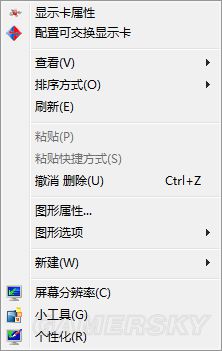
在桌面空白处右击,寻找【配置可交换显示卡】选项。
- 注意:如果没看到这个选项,回到第二步检查驱动。
- 部分A卡用户可能不在这里显示选项,但以下操作依然有效,需通过系统图形设置或显卡驱动软件(如AMD Radeon Settings)进行绑定,效果亲测有效。
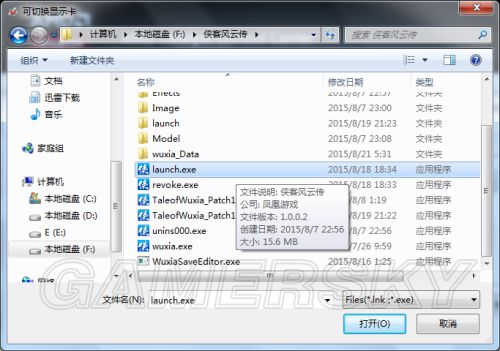
在弹出的窗口中,点击右侧的【添加应用程序】。
- 浏览至《侠客风云传》的安装目录。
- 找到主程序文件:通常是
launch.exe。如果看不到 .exe 后缀,直接找名为 launch 的文件即可(文件扩展名隐藏不影响操作)。
- 选中后点击【打开】,该应用会出现在列表中。
- 关键动作:点击该文件,在下方的模式下选择 【高性能】(High Performance)。
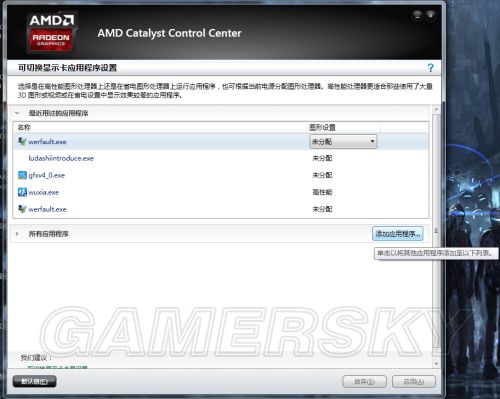
- 点击右下角的【应用】或【确定】。
此时,系统已建立规则:只要运行这个文件,就强制调用独立显卡。
老玩家避坑心得与隐藏彩蛋
- A卡的特殊性:AMD A卡在某些旧版系统中,不会像N卡那样在“配置可交换显示卡”里直接列出,但通过上述步骤绑定后,在任务管理器中监控GPU占用,你会发现独显确实满载运行了。这就是所谓的“亲测有效,虽看不见但摸得着”。
- 切换后依然卡顿? 如果你完成了所有步骤,打开任务管理器发现独显已介入,但游戏依然PPT,那不是显卡切换的问题,是硬件瓶颈。显卡性能不足或内存太小(建议8GB以上),该换电脑就换,别为难游戏。
- 电源模式:务必插上电源!双显卡笔记本在电池模式下往往会强制切换回核显以省电,切换设置将失效。
常见问题 FAQ
Q1: 为什么我右击桌面没有“配置可交换显示卡”?
A: 这通常意味着你的独立显卡驱动没有正确安装,或者安装的是通用驱动而非厂商专用驱动。请使用鲁大师或去显卡官网下载最新驱动,安装重启后再次尝试。
Q2: 我是N卡,需要这么操作吗?
A: N卡通常有专门的“NVIDIA 控制面板”,在里面可以更方便地指定“首选图形处理器”。本教程主要针对A卡及通用系统方法,N卡用户也可直接参考,或使用N卡控制面板实现同样目的。
Q3: 设置后进入游戏,任务管理器里看的是CPU还是GPU?
A: 应该看“GPU”选项卡下的“专用GPU”或“共享GPU”。如果独显在运行,你会看到显存占用和GPU利用率有明显变化。