【核心机制与通关省流导读】
很多硬核玩家在潜入《三位一体3:魔导王》(Trine 3)时,常遭遇“画面撕裂”或“帧数骤降”的尴尬。这并非游戏引擎本身的问题,往往源于系统默认调用了集显而非独显,或是画质设置未做针对性优化。本攻略将跳过寒暄,直接切入性能优化的核心逻辑:通过系统级显卡管理强制调用高性能GPU,并调整游戏内参数,实现“满帧不卡顿”的流畅体验。
还在为《三位一体3》卡顿而抓狂?本文深度解析N/A卡双显卡强制调用教程,详解高性能处理器设置,并附带游戏内画质优化与避坑指南,助你流畅体验魔法王国冒险,告别掉帧烦恼。
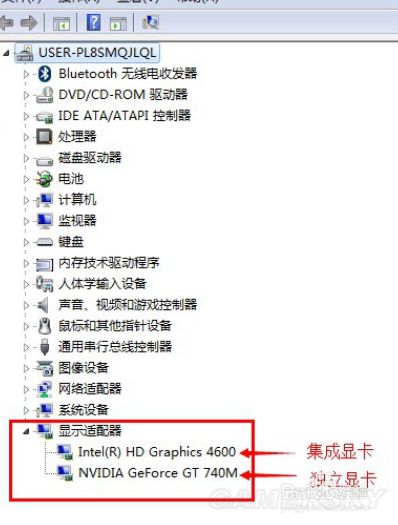
很多硬核玩家在潜入《三位一体3:魔导王》(Trine 3)时,常遭遇“画面撕裂”或“帧数骤降”的尴尬。这并非游戏引擎本身的问题,往往源于系统默认调用了集显而非独显,或是画质设置未做针对性优化。本攻略将跳过寒暄,直接切入性能优化的核心逻辑:通过系统级显卡管理强制调用高性能GPU,并调整游戏内参数,实现“满帧不卡顿”的流畅体验。
在开始折腾系统设置前,请确认你的电脑满足以下基础条件:
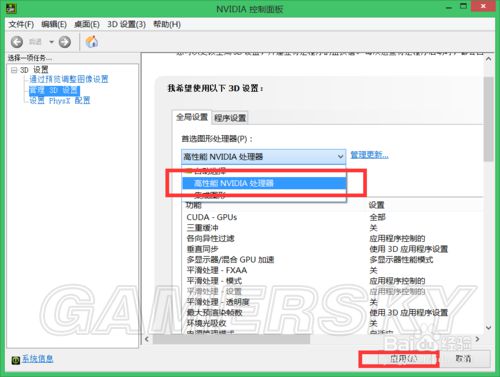
对于绝大多数使用NVIDIA独显的玩家,这是最高效的解决路径。别再去桌面右键找那些花哨的选项了,直接进控制中心:
如果你使用的是AMD独立显卡(A卡),逻辑类似,但入口不同。进入AMD Adrenalin 控制面板,在“系统”->“切换配置”中,将《三位一体3》手动添加并设定为“高性能”模式。

游戏内画质避坑指南: 系统设置完成后,进入游戏,建议进行以下微调以平衡画质与帧数:
Q1:切换了独显为什么还是卡顿? A:请检查游戏安装盘是否为机械硬盘(HDD),SSD加载资源更快;或检查显卡驱动是否冲突,尝试纯净版驱动重装。
Q2:NVIDIA控制面板找不到“管理3D设置”? A:通常是因为驱动未正确安装“物理GPU支持”组件。请在显卡驱动安装时选择“完全安装”或“自定义安装”并勾选相关组件。
Q3:A卡切换无效怎么办? A:部分老款AMD驱动需通过“计划任务”或“电源计划”中的高性能模式来激活独显,建议在Windows控制面板电源选项中设置为“高性能”。